
 CutOptimizer für SOLIDWORKS
Vom Modell zum Schnittplan mit einem Klick.
CutOptimizer liest Zuschnittslisten, Bleche, Kaufteile und Dateieigenschaften Ihres SOLIDWORKS-Modells und erstellt den Schnittplan, die Blechverschachtelung, Laser-DXF-Dateien und eine vollständige Materialliste.
3 Tage kostenlos mit allen Funktionen. Keine Kreditkarte nötig.
Die Unterlagen, mit denen Werkstatt und Einkauf wirklich arbeiten
Jedes Bild unten ist eine Seite eines echten CutOptimizer-Berichts, erstellt aus einem Demo-Carport-Modell. Klicken Sie auf eine Seite, um sie in voller Größe zu sehen.
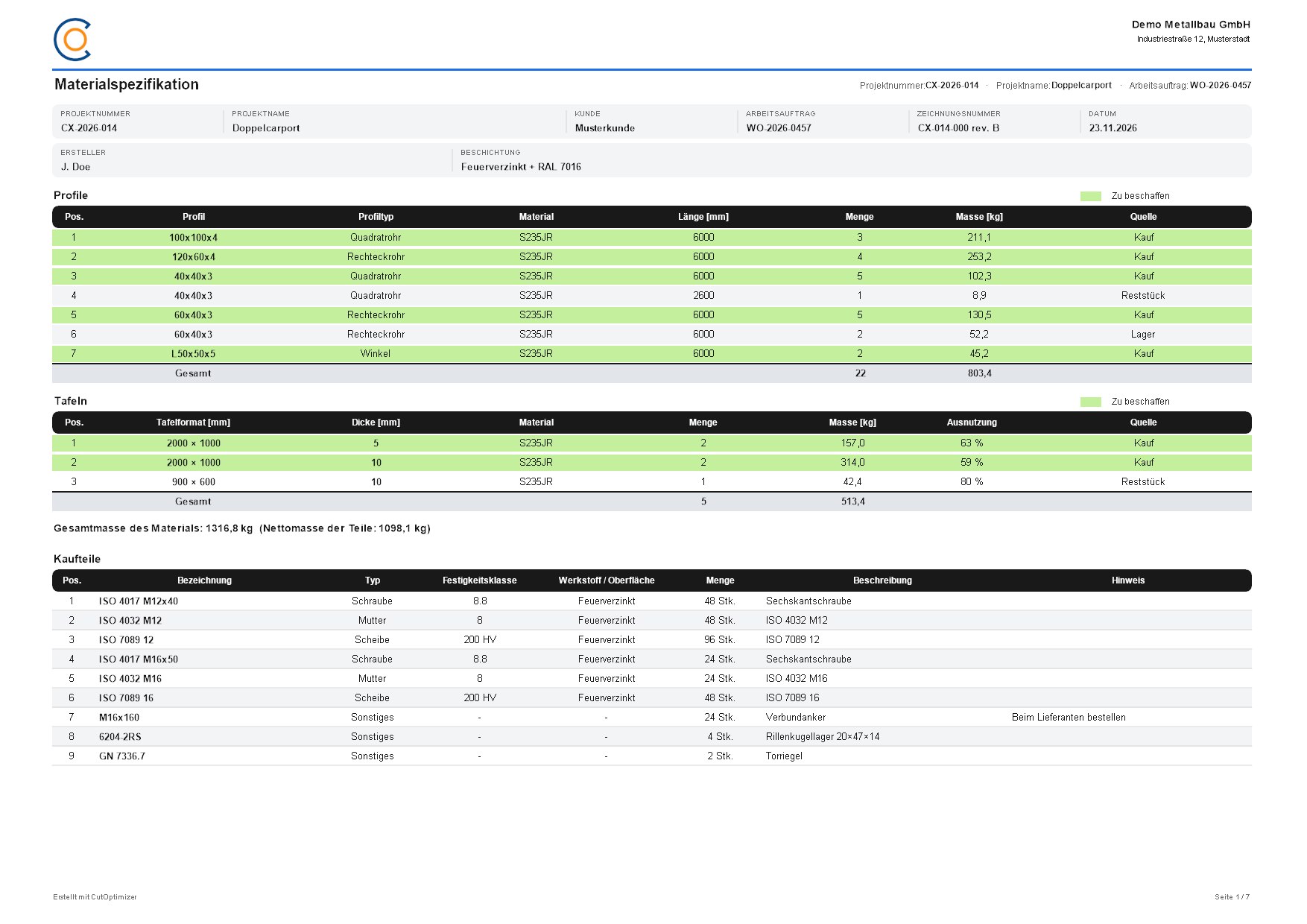
Ein Dokument für den Einkauf
Profile, Bleche und Kaufteile auf einer Seite – mit Längen, Mengen, Masse und Herkunft jeder Position. Was gekauft werden muss, ist grün markiert.
- Lagerstäbe, Reststücke und Bestand werden vor Neukauf verwendet
- Toolbox-Verbindungselemente mit Festigkeitsklasse und Oberfläche
- Gesamtmasse des Materials und Nettomasse der Teile
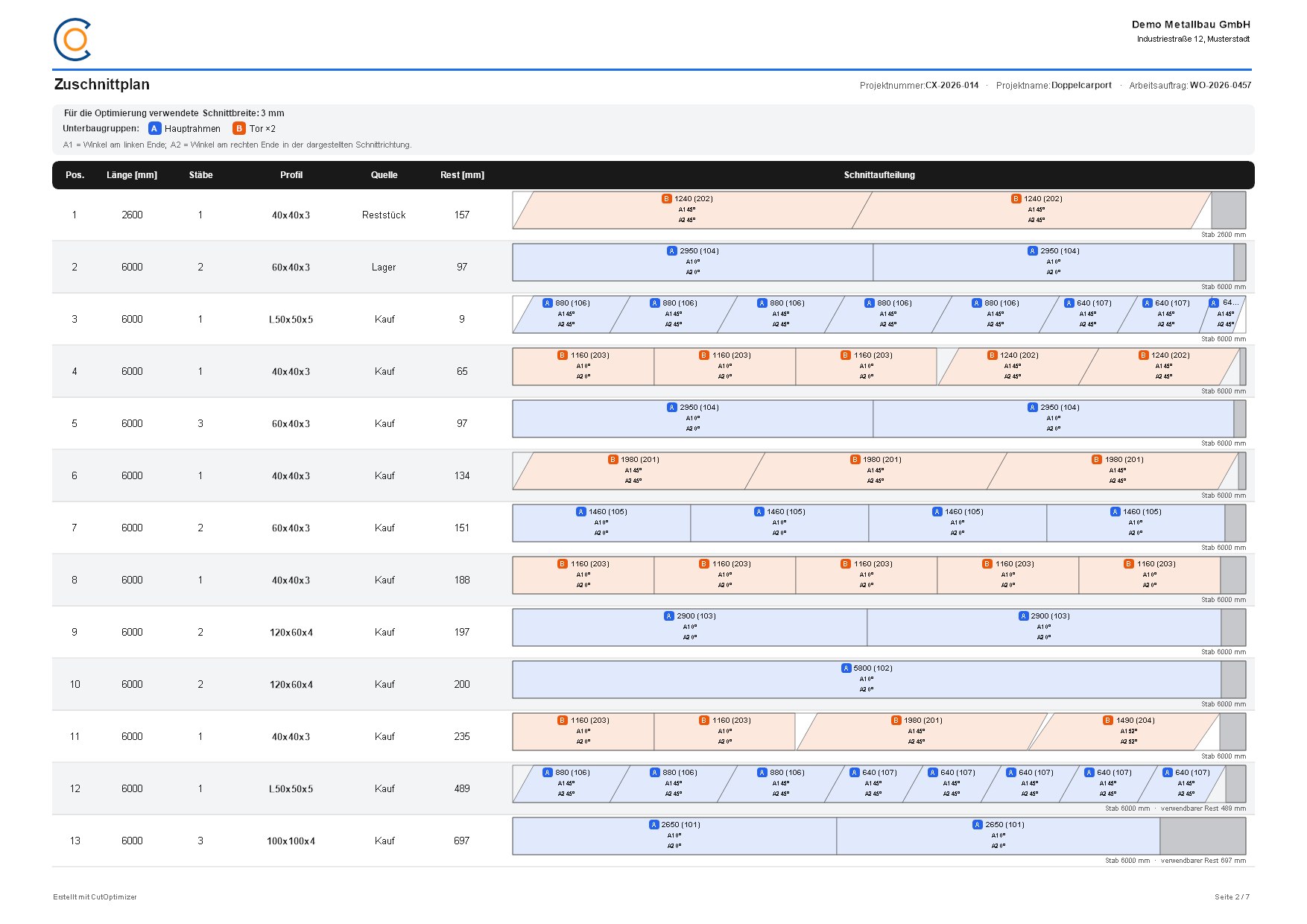
Stäbe mit minimalem Verschnitt
Alle Teile eines Profils werden gemeinsam optimiert. Jeder Stab zeigt die Schnittlängen, die Endwinkel und die Baugruppe, zu der das Teil gehört.
- Gehrungsenden teilen sich einen Sägeschnitt
- Schnittfuge, Bearbeitungszugabe und Aufrunden auf ganze mm
- Verwendbare Reststücke werden ausgewiesen und fürs nächste Projekt gemerkt
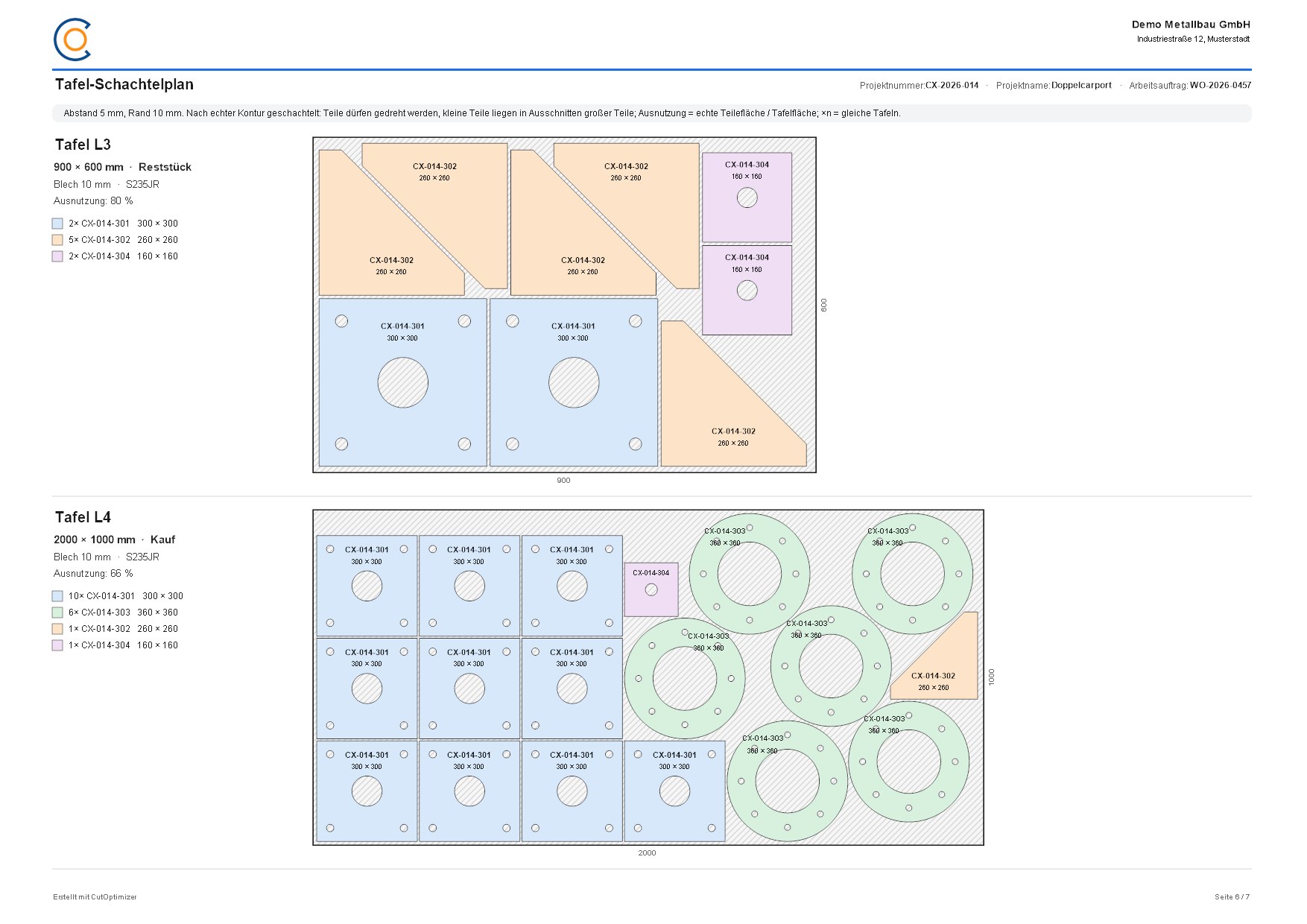
Bleche nach ihrer echten Kontur verschachtelt
Bleche und Blechteile werden nach ihrer tatsächlichen Abwicklungskontur verschachtelt, Bohrungen eingeschlossen. Resttafeln im Lager werden zuerst gefüllt.
- Mehrere Tafelformate; die günstigste Kombination wird gewählt
- Walzrichtung quer zu den Biegelinien wird eingehalten
- Dasselbe Layout als DXF für den Laser
Fertig für den Laser, ohne Nachzeichnen
Eine DXF in Millimetern im Maßstab 1:1 mit geschlossenen Konturen. Schneiden, Biegelinien, Gravur und Beschriftung liegen auf getrennten Layern und Farben – die CAM-Software ordnet die Arbeitsgänge selbst zu.
- Biegelinien werden für die Abkantpresse graviert
- Zeichnungsnummer aus der Dateieigenschaft des Teils, aufs Teil graviert
- Teile nach Blechdicke gruppiert oder die verschachtelten Tafeln als DXF
Die Seiten wurden von CutOptimizer aus einem Demomodell erzeugt (Firma, Kunde und Teilenamen sind Beispiele). Ihre Berichte tragen Ihren Firmennamen, Ihre Adresse und Ihr Logo – auf Englisch, Deutsch, Französisch, Italienisch, Spanisch oder Kroatisch.
Ihre Daten stehen schon im Modell. CutOptimizer nutzt sie.
CutOptimizer wurde in einem aktiven Konstruktionsbüro für echte Fertigungsprojekte entwickelt. Er liest, was Sie in SOLIDWORKS ohnehin pflegen, statt es noch einmal abzufragen.
| Projekt | CX-2026-014 |
| Benennung | Doppelcarport |
| Kunde | Musterkunde |
| Auftrag | WO-2026-0457 |
| Zeichnungsnummer | CX-014-000 rev. B |
Ordnen Sie jedes Berichtsfeld dem Eigenschaftsnamen zu, den Sie verwenden. Nichts muss neu eingetippt werden.
Projektdaten aus Dateieigenschaften
Jedes Feld übernimmt seinen Wert aus einer benutzerdefinierten SOLIDWORKS-Eigenschaft, dem Dateinamen, dem heutigen Datum oder Ihrem Standardwert. Geänderte Werte werden pro Modell gemerkt und gelb angezeigt. In Ihre Dateien wird nie geschrieben.
Eigene Felder
Ergänzen Sie Arbeitsauftrag, Zeichnungssatz, Beschichtung oder anderes. Sie bestimmen, welche Felder im Bericht stehen, welche in der Kopfzeile jeder Seite und in welcher Reihenfolge.
Zeichnungsnummern auf den Laserteilen
Die Laser-DXF übernimmt die Zeichnungsnummer jedes Teils aus seiner eigenen Dateieigenschaft (Konfiguration zuerst) – so kann jedes Teil graviert und auf der Zeichnung wiedergefunden werden.
Stapel nach Baugruppen
Teile erhalten im Schnittplan das Kennzeichen ihrer Unterbaugruppe (A, B …), und eine Sortierliste mit Ankreuzfeldern zeigt der Werkstatt, was auf welchen Stapel gehört.
Kaufteile sauber erfasst
Toolbox-Schrauben, -Muttern und -Scheiben werden mit Festigkeitsklasse und Oberfläche erkannt, Lager erhalten ihre Bezeichnung, und jedes Teil kann als Kaufteil mit Hinweis für den Lieferanten markiert werden.
Ihr Lager, Ihr Bericht
Lagerstäbe und Tafeln aus CSV oder Excel importieren, Reststücke führen, Spalten und Reihenfolge der Berichtstabellen wählen und Logo und Adresse hinzufügen.
Laden, prüfen, exportieren
Modell laden
Öffnen Sie eine Schweißkonstruktion, ein Blechteil oder eine Baugruppe – auch importierte STEP-Modelle – und klicken Sie im CutOptimizer-Aufgabenbereich auf Modell laden.
Ergebnis prüfen
Teile, Bleche, Kaufteile und Lager werden aufgelistet. Ändern Sie etwas – das Ergebnis wird neu berechnet.
Exportieren
PDF-Schnitt- und Verschachtelungspläne, Excel, Laser-DXF und die Materialliste – für Werkstatt und Einkauf.
Ein Jahresabonnement, alle Funktionen
Updates und Support inklusive. Jederzeit kündbar; die Lizenz läuft bis zum Ende des bezahlten Jahres.
Single
Für einen Konstrukteur an einem Computer.
- 1 Computer
- Alle Funktionen und Exportformate
- Alle Updates während des Abonnements
- Support per E-Mail
Company
Ein Lizenzschlüssel für das ganze Team.
- 3 Computer mit einem Schlüssel – 20 % günstiger als 3 × Single
- Alle Funktionen und Exportformate
- Alle Updates während des Abonnements
- Bevorzugter Support per E-Mail
Sichere Bezahlung über Stripe. Ihr Lizenzschlüssel wird direkt nach der Zahlung angezeigt und per E-Mail gesendet.
Was Sie brauchen
- CADSOLIDWORKS 2026
- SystemWindows 10 / 11, 64-Bit
- Laufzeit.NET Framework 4.8
- Internetfür die Aktivierung; offline bis zu 14 Tage
- InstallationAdministratorrechte
Häufige Fragen
Wie funktioniert die kostenlose Testversion?
Installieren Sie CutOptimizer und klicken Sie auf Modell laden. Auf diesem Computer startet eine 3-tägige Testversion mit allen Funktionen. Exporte aus der Testversion tragen das Wasserzeichen TRIAL.
Funktioniert es mit unseren eigenen Eigenschaftsnamen?
Ja. Unter Einstellungen → Projektdaten wird jedes Berichtsfeld dem Eigenschaftsnamen zugeordnet, den Ihre Vorlagen verwenden, zum Beispiel „Projekt“ oder „Auftrag“. Eigene Felder können Sie ebenfalls anlegen.
Kann ich meine Lizenz auf einen anderen Computer übertragen?
Ja. Deaktivieren Sie sie im Lizenzdialog auf dem alten Computer und aktivieren Sie sie auf dem neuen. Ein verlorener oder defekter Computer kann über einen einmaligen Link freigegeben werden, der an Ihre E-Mail-Adresse gesendet wird. Bis zu 3 Übertragungen pro Lizenz und Jahr.
Brauche ich eine Internetverbindung?
Nur für die Aktivierung und eine kurze Prüfung etwa einmal täglich. Ohne Verbindung funktioniert die Lizenz bis zu 14 Tage weiter.
Wer wickelt die Zahlung ab und stellt die Rechnung aus?
Zahlungen werden von Stripe abgewickelt. Bestellungen werden über Link verkauft, den Merchant of Record von Stripe, der die Steuer berechnet und die Quittung sendet. Abonnements lassen sich auf link.com verwalten oder kündigen.
Werden meine Modelle verändert oder hochgeladen?
Nein. CutOptimizer liest das Modell nur innerhalb von SOLIDWORKS und schreibt nie in seine Eigenschaften. Nichts aus Ihren Modellen verlässt Ihren Computer; mit unserem Server werden nur Lizenzdaten ausgetauscht.
Welche Sprachen werden unterstützt?
Oberfläche und Berichte gibt es auf Englisch, Deutsch, Französisch, Italienisch, Spanisch und Kroatisch – unabhängig voneinander wählbar.
CutOptimizer 3 Tage kostenlos testen
Laden Sie das Installationsprogramm herunter, öffnen Sie ein Modell in SOLIDWORKS und klicken Sie auf Modell laden. Die Testversion startet automatisch.
Windows 64-Bit · SOLIDWORKS 2026 · digital signiertes Installationsprogramm